

Apsilankymų istorijos puslapyje naudotojas gali peržiūrėti paciento, kurio vardu dirba, apsilankymus ir su jais susietus elektroninius dokumentus. Prisijungęs naudotojas gali atidaryti Apsilankymų istorijos puslapį paspaudus Paciento juostoje paspaudus ant mygtuko Apsilankymų istorija.
Apsilankymų istorijoje matomas visų pacientui, kurio vardu naudotojas prisijungęs, registruotų apsilankymų ir prie jų sukurtų elektroninių dokumentų sąrašas.
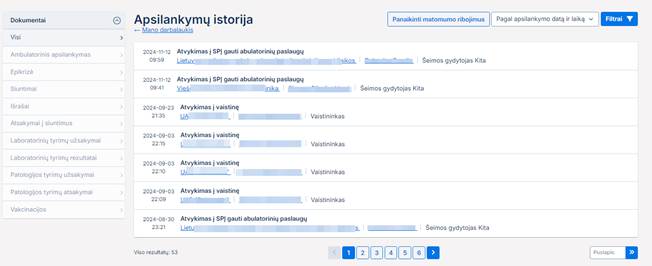
15 paveikslas. Paciento apsilankymų istorijos puslapis
Visi paciento elektroninėje apsilankymų istorijoje (ESI) išsaugoti elektroniniai dokumentai (ESI įrašai) yra susieti su apsilankymu sveikatos priežiūros įstaigoje. Apsilankymų istorijoje ESI įrašai sugrupuoti pagal apsilankymus. Apie apsilankymą sąraše rodoma informacija:
 Įstaigos, kurioje registruotas apsilankymas, pavadinimas.
Įstaigos pavadinimas rodomas kaip nuoroda, kuri atidaro apsilankymo
informacijos peržiūros puslapį (žr. skyrių 4.3.2 Peržiūrėti
apsilankymo duomenis).
Įstaigos, kurioje registruotas apsilankymas, pavadinimas.
Įstaigos pavadinimas rodomas kaip nuoroda, kuri atidaro apsilankymo
informacijos peržiūros puslapį (žr. skyrių 4.3.2 Peržiūrėti
apsilankymo duomenis).
Apsilankymą registravusio specialisto vardas ir
pavardė. Specialisto vardas ir pavardė rodomi kaip nuoroda, kuri
atidaro gydytojo informacijos peržiūros puslapį 4.25 Peržiūrėti
specialisto duomenis.
Apsilankymo pradžios data ir laikas.
Pacientui teikiamos pagalbos tipas, pavyzdžiui Būtinoji
pagalba, Planinė pagalba arba Kita.
Apsilankymo priežastis, jeigu ji buvo nurodyta registruojant
apsilankymą, pavyzdžiui Atvežė greitosios medicinos
pagalba.
Puslapyje naudotojas gali atlikti šiuos veiksmus:
1. Peržiūrėti apsilankymo dokumentus, paspaudus Dokumentai nuorodą prie apsilankymo ir išskleidus dokumentų sąrašą (jei jis dar neišskleistas).
Prie
nuorodos Dokumentai rodomas apsilankymo dokumentų skaičius 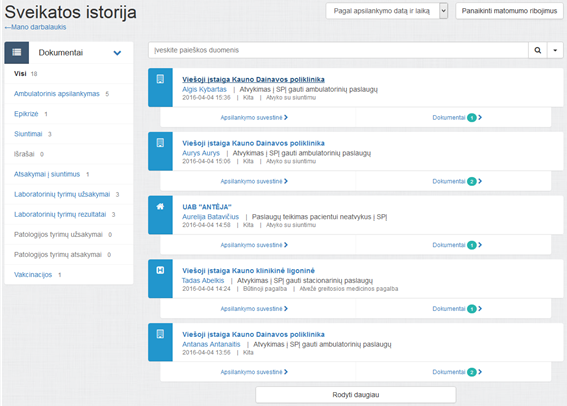 .
.
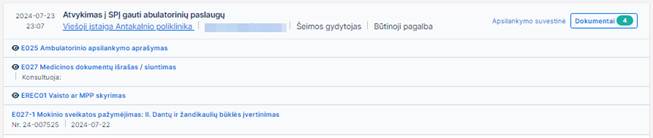
16 paveikslas. Apsilankymo dokumentų sąrašas
Sąraše apie dokumentą rodoma informacija:
Matomumo ribojimo ikona – rodoma perbraukta, jei dokumentui
yra apribotas matomumas ( – matomumas neribojamas,
  –
matomumas ribojamas). Matomumo ribojimas galimas tik medicininiams dokumentams
ir ikona rodoma tik prie medicininių dokumentų.
–
matomumas ribojamas). Matomumo ribojimas galimas tik medicininiams dokumentams
ir ikona rodoma tik prie medicininių dokumentų.
Elektroninio dokumento kodas ir pavadinimas. Visų paciento
ESI saugomų elektroninių medicininių dokumentų ir medicininių
pažymų sąrašą žiūrėkite priede 5.1 ESPBI IS Dokumentai ir
duomenų rinkiniai. Kodas ir pavadinimas rodomi kaip
nuoroda, kurią paspaudus atidaromas dokumento peržiūros
puslapis, aprašytas skyriuje 4.21 Peržiūrėti ESI įrašą.
Pagrindiniai dokumento duomenys, kurie priklauso nuo dokumento
tipo. Pavyzdžiui, medicininei pažymai rodomas pažymos numeris ir
pažymos išdavimo data. Dokumentams E025 Ambulatorinio apsilankymo
aprašymas, E003 Stacionaro epikrizė rodomos dokumente nurodytos
diagnozės. Visus dokumento duomenis galima peržiūrėti
dokumento peržiūros puslapyje (žr. skyrių 4.21 Peržiūrėti
ESI įrašą).
Apsilankymai, kurių metu nebuvo sukurti dokumentai, nėra šalinami sistemos po tam tikro laiko ir pacientas visus tikrinančių institucijų/ūkio subjektų apsilankymus galėtų matyti bendrame („Visi“) apsilankymų sąraše.
2. Peržiūrėti apsilankymo suvestinę, paspaudus Apsilankymo suvestinė nuorodą prie apsilankymo ir išskleidus suvestinę (jei ji dar neišskleista).

17 paveikslas. Apsilankymo suvestinė
Apsilankymo suvestinėje rodomas šio apsilankymo E025 arba E003 dokumentuose registruotų diagnozių ir alergijų sąrašas. Sąraše apie diagnozę arba alergiją rodoma informacija:
Diagnozės/alergijos kodas ir pavadinimas iš TLK-10-AM
klasifikatoriaus. Kodas ir pavadinimas rodomi kaip nuoroda, kurią
paspaudus atidaroma E025 arba E003 medicininio dokumento, kuriame registruoti
ši diagnozė arba alergija, peržiūra (žr. skyrių 4.21 Peržiūrėti
ESI įrašą).
3. Panaikinti matomumo ribojimus visiems dokumentams. Bet kuriam iš medicininių dokumentų pacientas gali apriboti matomumą arba panaikinti matomumo apribojimą dokumento peržiūros puslapyje, kaip aprašyta skyriuje 4.21 Peržiūrėti ESI įrašą. Panaikinti matomumo apribojimus visiems dokumentams, kuriems jie yra uždėti, galima atlikus šiuos veiksmus:
Paspausti mygtuką Panaikinti matomumo ribojimus
viršutiniame dešiniajame sveikatos istorijos puslapio kampe.
Patvirtinti veiksmą pasirinkus Tęsti parodytame
patvirtinimo dialoge.
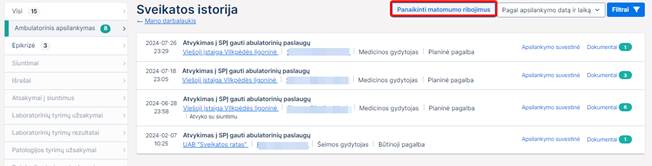
18 paveikslas. Matomumo ribojimų panaikinimo visiems dokumentams nuoroda
4. Filtruoti apsilankymų sąrašą, paspaudus ant puslapio kairėje, bloke Dokumentai rodomos filtro nuorodos. Pagal nutylėjimą sąraše taikomas filtras Visi, prie kurio rodomas visų paciento ESI registruotų apsilankymų skaičius. Prie kitų filtro reikšmių rodomas skaičius, kiek atvykimų atitinka šį filtrą. Paspaudus ant filtro, nuoroda tampa neaktyvi, filtro pavadinimo tekstas paryškinamas. Filtravimas vykdomas pagal apsilankymo metu sukurtus ir išsaugotus paciento ESI medicininius dokumentus:
Visi – visi apsilankymai.
Ambulatorinis apsilankymas – apsilankymai, prie
kurių yra pateiktas bent vienas E025 medicininis dokumentas.
Epikrizė – apsilankymai, prie kurių yra
pateiktas E003 medicininis dokumentas.
Siuntimai – apsilankymai, prie kurių yra
pateiktas bent vienas E027 siuntimas konsultacijai, tyrimams, skiepijimui arba
laboratorinio tyrimo atlikimui.
Išrašai – apsilankymai, prie kurių
yra pateiktas bent vienas E027 pranešimas policijos informacinei sistemai.
Atsakymai į siuntimus – apsilankymai, prie
kurių yra pateiktas bent vienas E027-ats medicininis dokumentas.
Laboratorinių tyrimų užsakymai ir tyrimų
rezultatai – apsilankymai, prie kurių yra pateiktas bent vienas E200/a medicininis dokumentas.
Vakcinacijos – apsilankymai, prie
kurių yra pateiktas bent vienas E063 medicininis dokumentas.
5. Rūšiuoti apsilankymus. Išskleisti rūšiavimo pasirinkimų sąrašą puslapio viršutiniame dešiniajame kampe. Pasirinkti norimą rūšiavimo tvarką. Galimi rūšiavimo pasirinkimai: Pagal apsilankymo datą ir laiką (rūšiuojama pagal nutylėjimą), Pagal apsilankymo įstaigą, Pagal apsilankymo tipą.

19 paveikslas. Apsilankymų rūšiavimas paciento sveikatos istorijos puslapyje
6. Vykdyti paiešką:
6.1. Paspausti mygtuką Filtrai.

Pasirinkus paiešką meniu punktą Išvalyti paiešką, ankstesnės paieškos rezultatai išvalomi ir sąraše rodomi visi paciento įrašai.
6.2. Išsiskleidžia paieškos sritis. ESI įrašų paiešką galima vykdyti pagal apsilankymo duomenis arba pagal dokumento duomenis, pažymėjus atitinkamą punktą Paieškos lange.
6.2.1. Paieška pagal apsilankymo duomenis laukai:

20 paveikslas. Paciento sveikatos istorijos paieškos pagal apsilankymo duomenis langas
Apsilankymo data ir laikas – atvykimo į
SPĮ laiko intervalas nuo... iki. Galima pasirinkti datą komponente,
kuris išskleidžiamas aktyvavus datos lauką, arba įvesti
naudojant klaviatūrą.
SPĮ pavadinimas – asmens sveikatos
priežiūros įstaiga, kurioje registruotas apsilankymas.
Vedant lauke įstaigos pavadinimą arba juridinio asmens kodą,
rodomi pasirinkimai pagal įvestą užklausą.
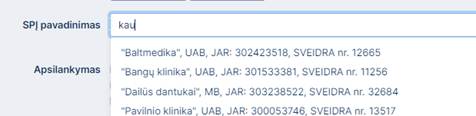
Paspaudus pele ant vieno iš pasirinkimų, SPĮ pridedama į SPĮ sąrašą.

Pašalinti pridėtą SPĮ galima dešinėje esančia nuoroda Pašalinti.
Apsilankymas – žymimieji langeliai
paieškai pagal apsilankymo tipą.
Priežastis – žymimieji langeliai
paieškai pagal požymį, kad pacientas atvyko pagal siuntimą
ir / arba kad atvežė GMP brigada.
6.2.2. Paieška pagal dokumento duomenis laukai:
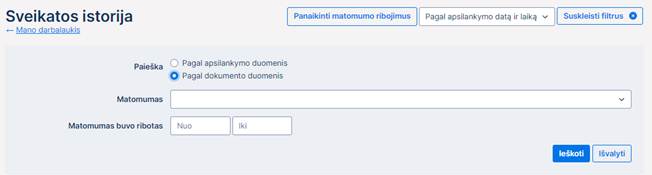
21 paveikslas. Paciento sveikatos istorijos išplėstinės paieškos pagal dokumento duomenis langas
Matomumas – matomumo ribojimo požymis. Kitiems
asmenims ribojamas – dokumentai, kuriems naudotojas nustatęs
matomumo ribojimus, Neribojamas – dokumentai, kuriems naudotojas
nenurodęs jokių naudotojų ribojimų.

Matomumas buvo ribotas – laikotarpis, kuriame bus
ieškoma dokumentų su Matomumas lauke nurodytu matomumo ribojimu.

Paieškos rezultatų sąraše rodomi apsilankymai, prie kurių yra pateiktas bent vienas paieškos kriterijus atitinkantis dokumentas.
6.3. Paspausti Ieškoti. Sistema parodo paciento sveikatos istorijos langą. Sąraše rodomi tie apsilankymai, kurie atitinka paieškos kriterijus.
Pasirinkus išplėstinės paieškos meniu punktą Išvalyti paiešką, ankstesnės paieškos rezultatai išvalomi ir sąraše rodomi visi paciento sveikatos istorijos įrašai.